Cara Mengatur Scroll dengan Jari di MacBook Agar Lebih Nyaman Digunakan
di Artikel
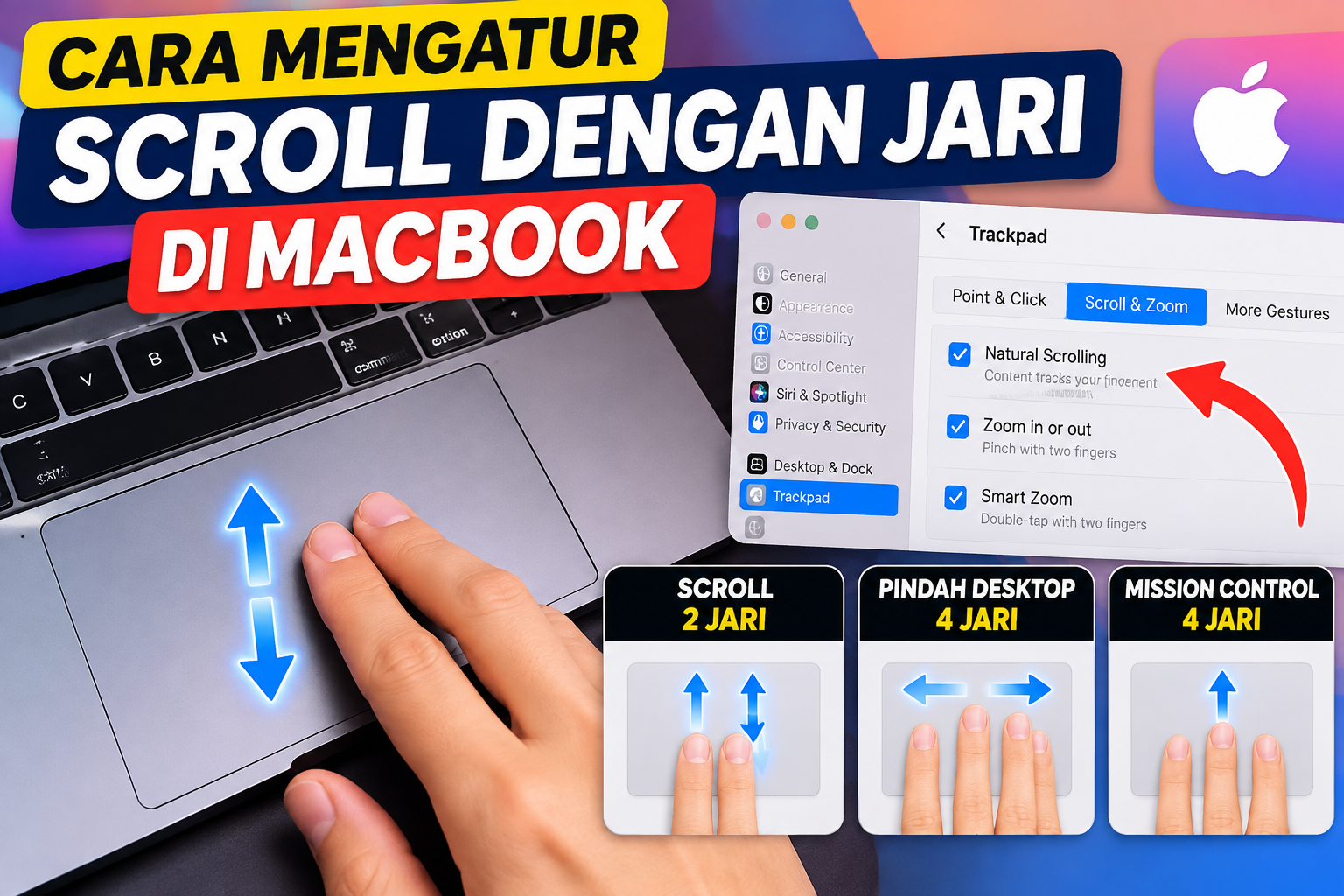
MacBook dikenal memiliki trackpad dengan tingkat responsivitas yang sangat baik. Namun, bagi sebagian pengguna yang baru berpindah dari laptop Windows, pengaturan gerakan jari pada trackpad terasa berbeda, terutama saat melakukan scroll (menggulir halaman) dengan dua jari atau menggunakan gestur lainnya.
Secara bawaan, MacBook menggunakan sistem Natural Scrolling, yaitu arah gerakan jari mengikuti cara menggulir layar pada iPhone atau iPad. Jika pengguna terbiasa dengan laptop Windows, arah ini terkadang terasa terbalik.
Mengatur Scroll dengan Dua Jari di MacBook
Untuk mengatur fungsi scroll pada trackpad, ikuti langkah berikut:
- Klik logo Apple di pojok kiri atas.
- Pilih System Settings (Pengaturan Sistem).
- Pilih menu Trackpad.
- Masuk ke bagian Scroll & Zoom.
- Aktifkan atau nonaktifkan pilihan:
Natural Scrolling
- Jika aktif:
- Geser dua jari ke atas → halaman bergerak ke atas.
- Geser dua jari ke bawah → halaman bergerak ke bawah.
- Mirip penggunaan layar sentuh iPhone.
- Jika dimatikan:
- Geser dua jari ke bawah → halaman bergerak ke bawah seperti mouse Windows.
Banyak pengguna yang baru menggunakan MacBook lebih nyaman mematikan Natural Scrolling karena terasa seperti laptop biasa.
Mengatur Gestur Empat Jari pada MacBook
Selain scroll dua jari, MacBook juga mendukung berbagai gestur menggunakan tiga atau empat jari.
Untuk mengaturnya:
- Masuk ke System Settings.
- Pilih Trackpad.
- Pilih menu More Gestures (Gerakan Lainnya).
Beberapa pilihan yang tersedia:
1. Geser Empat Jari untuk Berpindah Desktop
Fungsi:
- Geser empat jari ke kiri atau kanan untuk berpindah antar ruang kerja (desktop).
- Berguna ketika membuka banyak aplikasi.
Pengaturan:
Swipe between full-screen applications → Swipe with four fingers
2. Mission Control
Gerakan:
- Geser empat jari ke atas.
Fungsi:
- Menampilkan semua aplikasi yang sedang terbuka.
- Melihat seluruh desktop.
3. App Exposé
Gerakan:
- Geser empat jari ke bawah.
Fungsi:
- Melihat semua jendela dari aplikasi yang sedang digunakan.
Jika Scroll atau Gestur Tidak Berfungsi
Apabila gerakan jari tidak berjalan, coba beberapa solusi berikut:
1. Pastikan Trackpad Aktif
Buka:
System Settings → Trackpad
Pastikan semua pilihan gestur sudah dicentang.
2. Restart MacBook
Kadang sistem macOS mengalami gangguan sementara pada sensor trackpad. Restart dapat memperbaiki masalah tersebut.
3. Periksa Jumlah Jari
Beberapa pengaturan MacBook menggunakan:
- Dua jari → scroll.
- Tiga jari → memindahkan objek atau membuka fitur tertentu.
- Empat jari → Mission Control atau perpindahan desktop.
Jika menggunakan empat jari tetapi tidak bekerja, kemungkinan pengaturannya masih memakai tiga jari.
Kesimpulan
Pengaturan trackpad MacBook dapat disesuaikan sesuai kebiasaan pengguna. Untuk penggunaan sehari-hari, pengaturan yang paling umum adalah:
- Scroll halaman: dua jari.
- Pindah aplikasi/desktop: empat jari.
- Melihat semua aplikasi: empat jari ke atas.
Dengan menyesuaikan pengaturan trackpad, pengalaman menggunakan MacBook menjadi lebih cepat, nyaman, dan produktif.