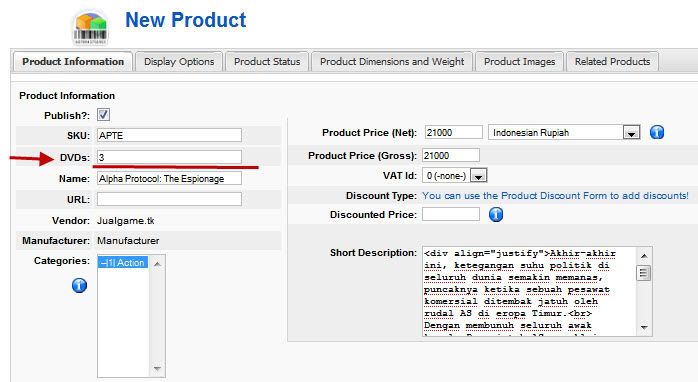
Untuk menambah field isian tambahan pada virtuemart sebenarnya gampang-gampang susah, disini kita akan mencoba menambahkan field isian di bawah field SKU Virtuemart (sebagai contoh saya menambahkan jumlah dvd dari produk yang saya tawarkan).
Pastikan file-file yang akan di ubah di backup terlebih dahulu, kuncinya adalah ketelitian dan kesabaran, perhatikan gambar-gambar yang saya sertakan dan gunakan imajinasi anda.
LANGKAH PERTAMA
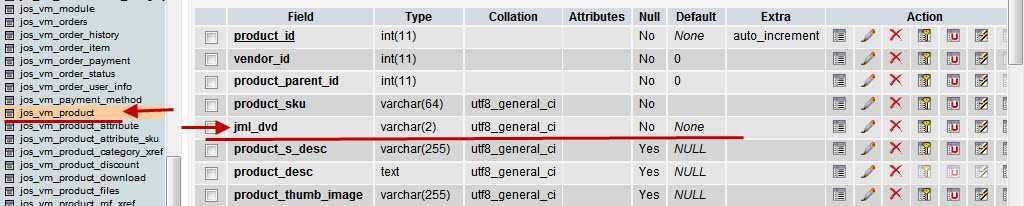
Tambahkan field isian di database phpMySql anda di bagian vm_product, posisikan dimana field tambahan akan ditempatkan, dalam hal ini saya menempatkan di bawah SKU pada tabel dengan nama jml_dvd.
LANGKAH KE DUA
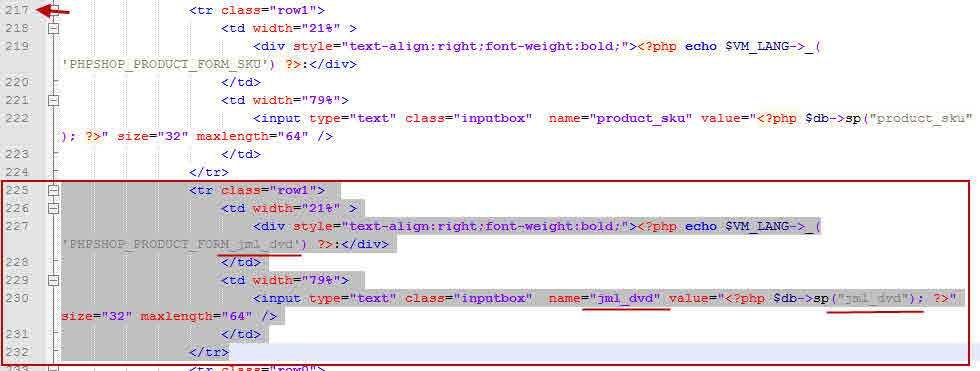
Agar field tersebut muncul di form add product virtuemart, edit file : product.product_form.php yang terletak di \administrator\components\com_virtuemart\html\
Temukan code SKU kemudian copy paste kan di bawahnya, edit sesuai dengan field yang anda tambahkan di database
_(‘PHPSHOP_PRODUCT_FORM_SKU‘) ?>:
<input name=”product_sku” type=”text” value=”<?php db->sp(“product_sku”) size=”32″ maxlength=”64″ />
/* code yang saya tambahkan dibawahnya */
_(‘PHPSHOP_PRODUCT_FORM_JML_DVD‘) ?>:
<input name=”jml_dvd” type=”text” value=”<?php db->sp(jml_dvd“); ?>” size=”32″ maxlength=”64″ />
LANGKAH KE TIGA
Agar data yang kita masukkan tersimpan di database, edit file : ps_product.php yang berada di \administrator\components\com_virtuemart\classes\
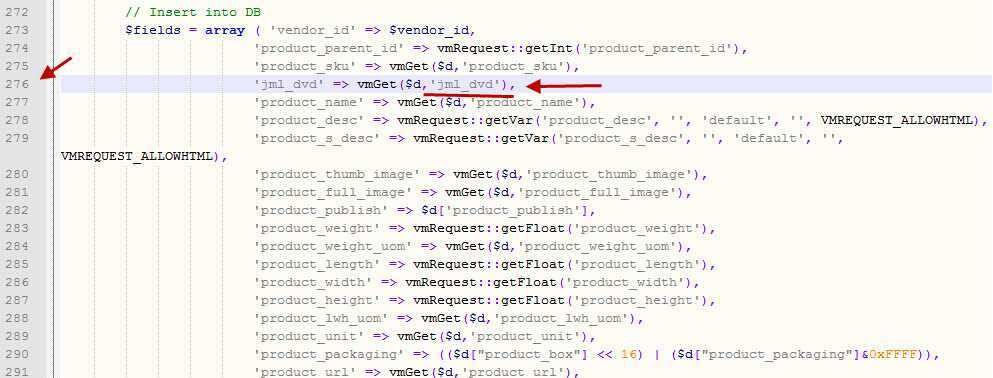
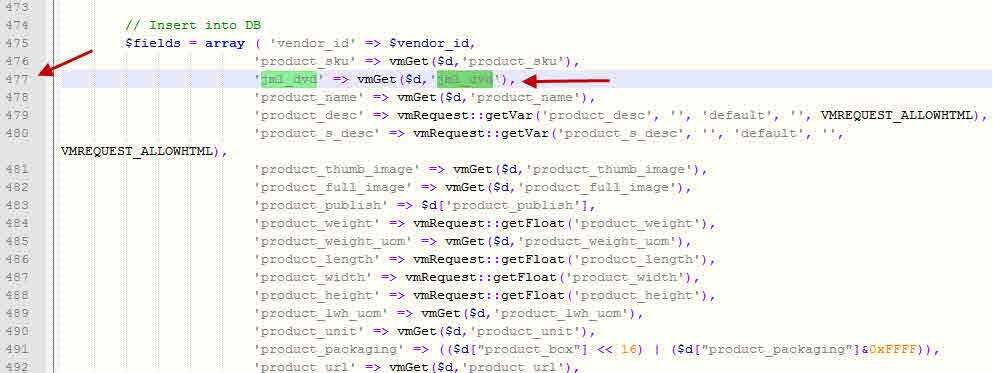
Disini ada dua tempat yang harus kita tambahkan code, yaitu pertama di “Function to add a new product into the product table” bagian “// Insert into DB” dan kedua di “Function to update product $d[‘product_id’] in the product table” dibagian “// Insert into DB”, copy paste dan edit code dari bagian atasnya.
PERTAMA :
KEDUA
LANGKAH KE EMPAT
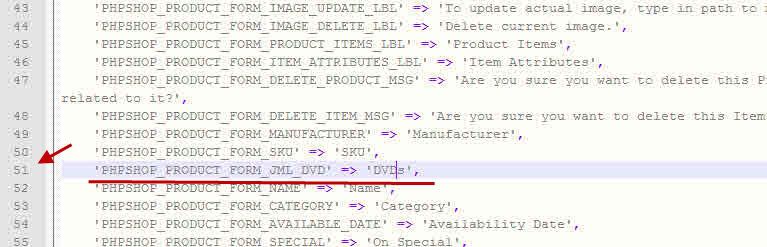
Agar field jml_dvd muncul dan mempunyai nama di form isian, ada dua file english.php yang harus kita edit, terletak di :
1. \administrator\components\com_virtuemart\languages\common\english.php
Copy paste aja dari kode diatasnya kemudian edit (SKU)
2. \administrator\components\com_virtuemart\languages\product\english.php
Copy paste aja dari kode diatasnya kemudian edit (SKU)

Hasil editan ini akan muncul seperti ini :
LANGKAH KE LIMA
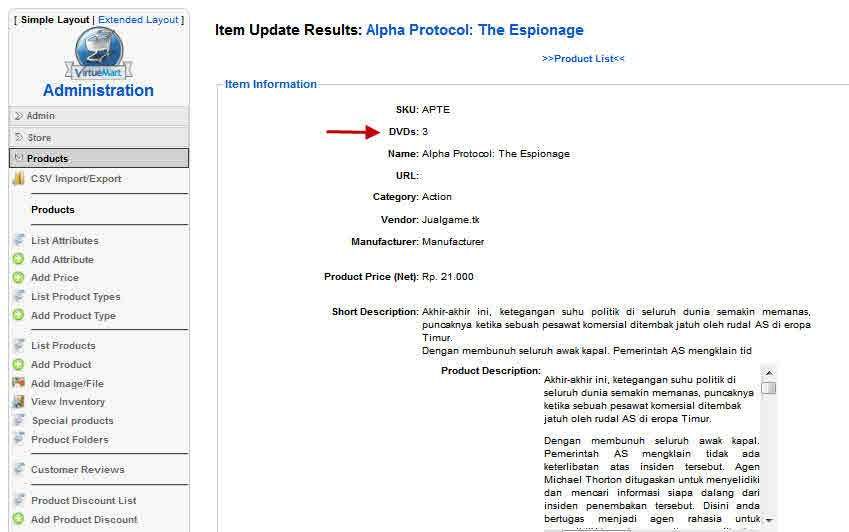
Agar field tambahan muncul pada saat kita save product (pada tampilan detail), edit file : product.product_display.php yang teletak di \administrator\components\com_virtuemart\html\
Copy paste saja dari code SKU di atasnya.
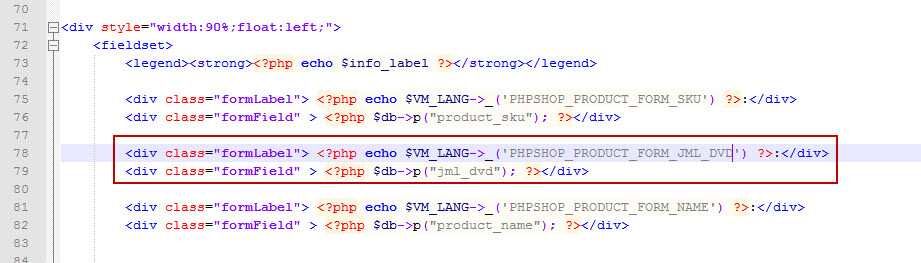
hasilnya editan ini nanti akan muncul di sini :
LANGKAH KE ENAM :
Agar muncul di tampilan akhir detail produk, edit file : flypage-ask.tpl.php yang ada di \components\com_virtuemart\themes\default\templates\product_details\
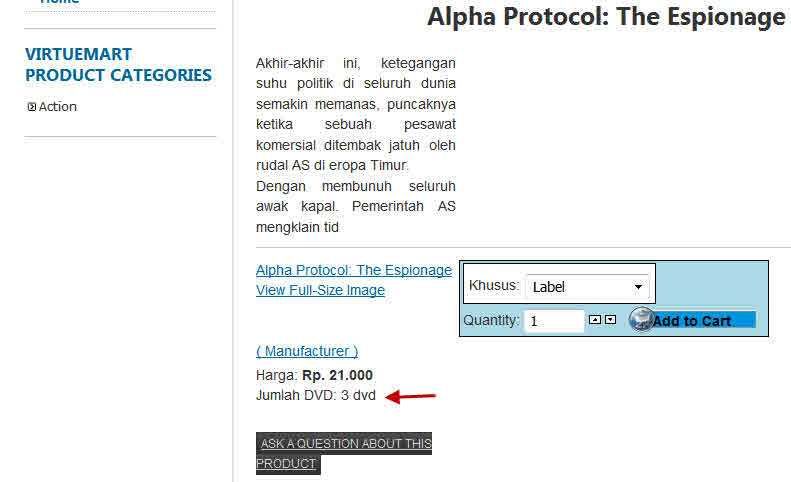
Saya menggunakan file flypage-ask.tpl pada konfigurasi situs virtuemart, dan posisinya terserah anda, misal saya letakkan di bawah harga.
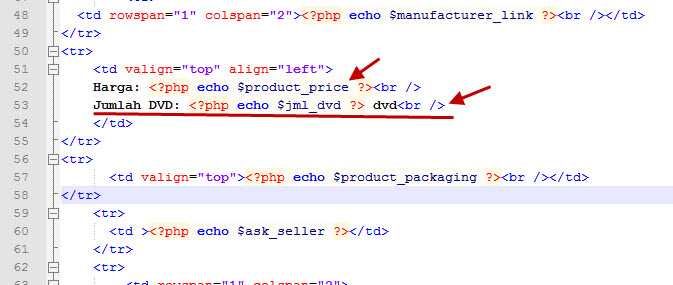


Hasilnya akan seperti ini :
http://www.id-joomla.com/tutorial